



다운로드 및 설치 방법
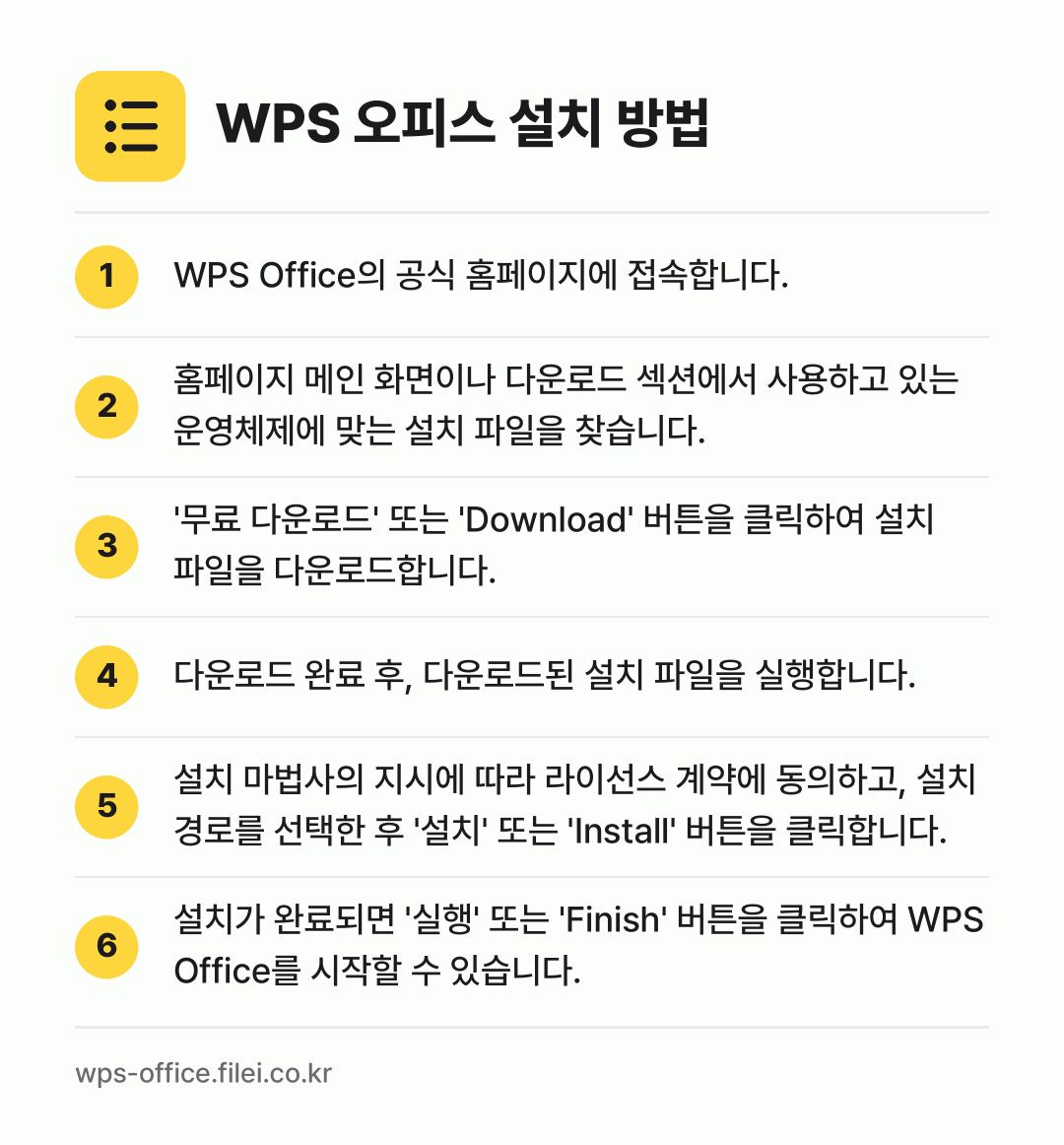
- WPS Office의 공식 홈페이지(https://www.wps.com/)에 접속합니다.
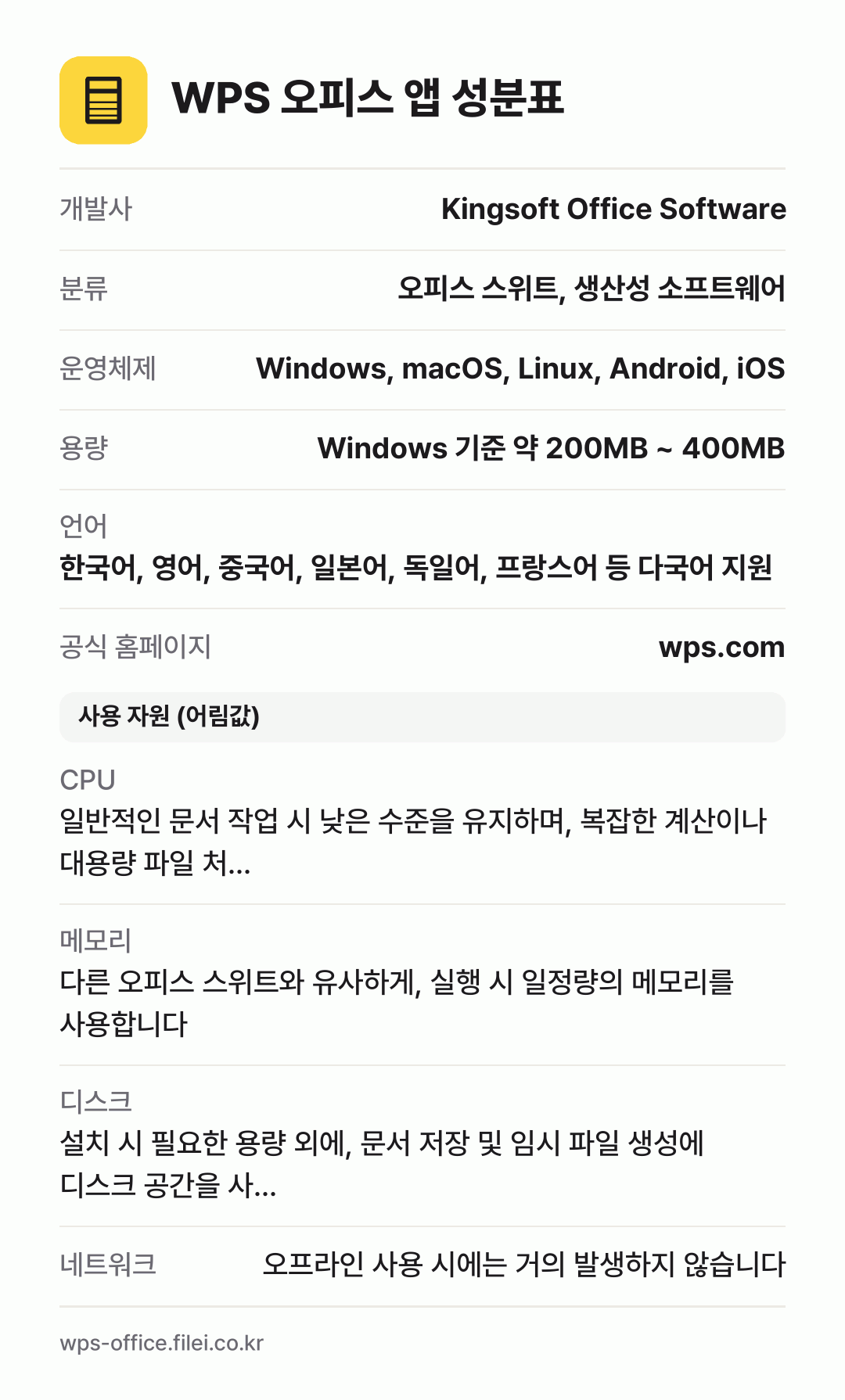
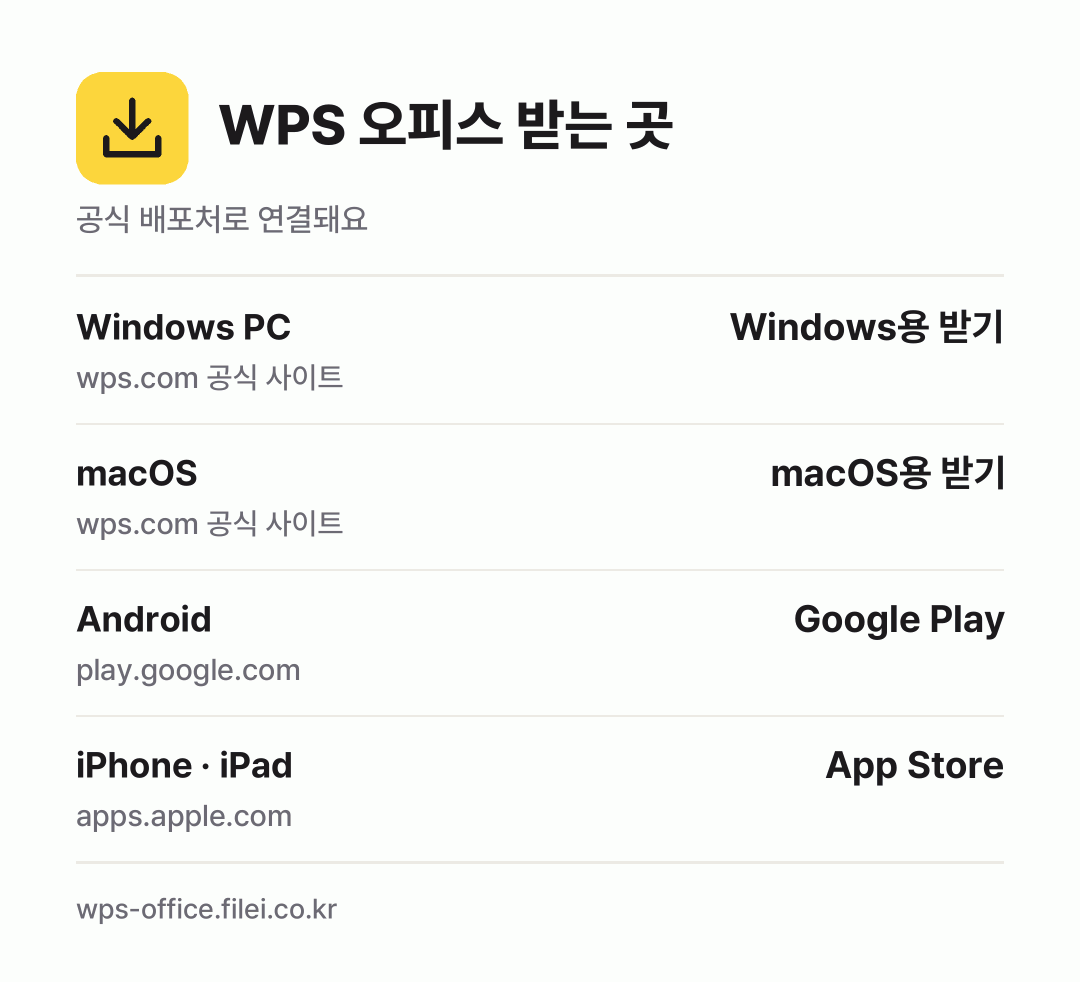
- 홈페이지 메인 화면이나 다운로드 섹션에서 사용하고 있는 운영체제(Windows, macOS, Linux, Android, iOS)에 맞는 설치 파일을 찾습니다.
- ‘무료 다운로드’ 또는 ‘Download’ 버튼을 클릭하여 설치 파일을 다운로드합니다. 데스크톱 버전의 경우 일반적으로 .exe (Windows), .dmg (macOS), .deb 또는 .rpm (Linux) 파일 형태입니다.
- 다운로드 완료 후, 다운로드된 설치 파일을 실행합니다. 사용자 계정 컨트롤(UAC) 메시지가 나타나면 ‘예’를 클릭하여 설치를 시작합니다.
- 설치 마법사의 지시에 따라 라이선스 계약에 동의하고, 설치 경로를 선택한 후 ‘설치’ 또는 ‘Install’ 버튼을 클릭합니다.
- 설치가 완료되면 ‘실행’ 또는 ‘Finish’ 버튼을 클릭하여 WPS Office를 시작할 수 있습니다. 모바일 앱의 경우, 각 앱 스토어에서 직접 다운로드하여 설치합니다.
주요 특징
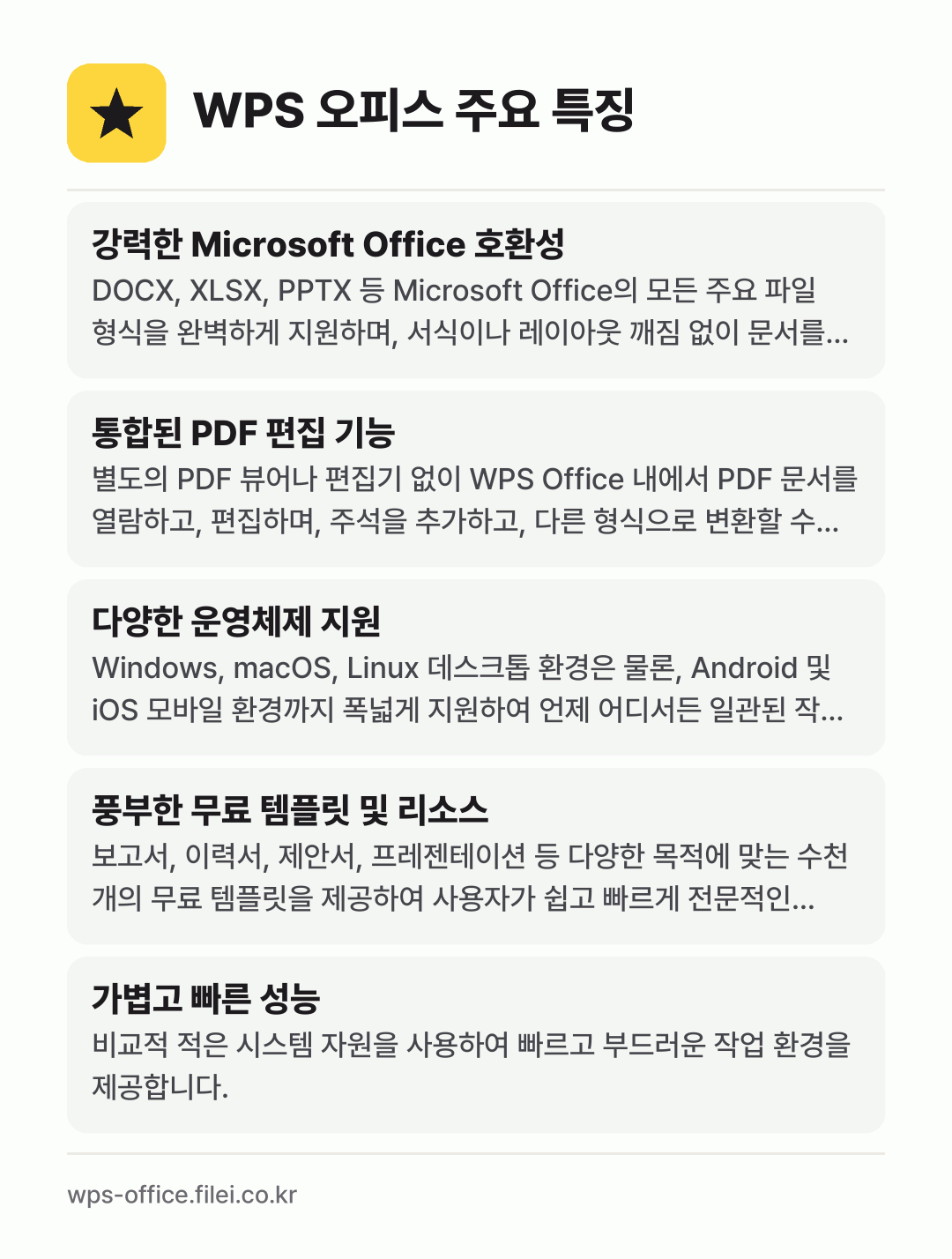
- 강력한 Microsoft Office 호환성 DOCX, XLSX, PPTX 등 Microsoft Office의 모든 주요 파일 형식을 완벽하게 지원하며, 서식이나 레이아웃 깨짐 없이 문서를 열고 편집할 수 있습니다. 이는 기존 MS Office 사용자들에게 WPS Office로의 전환을 용이하게 합니다.
- 통합된 PDF 편집 기능 별도의 PDF 뷰어나 편집기 없이 WPS Office 내에서 PDF 문서를 열람하고, 편집하며, 주석을 추가하고, 다른 형식으로 변환할 수 있습니다. 이는 문서 작업의 효율성을 크게 높여줍니다.
- 다양한 운영체제 지원 Windows, macOS, Linux 데스크톱 환경은 물론, Android 및 iOS 모바일 환경까지 폭넓게 지원하여 언제 어디서든 일관된 작업 환경을 제공합니다. 클라우드 동기화와 결합하여 끊김 없는 작업을 가능하게 합니다.
- 풍부한 무료 템플릿 및 리소스 보고서, 이력서, 제안서, 프레젠테이션 등 다양한 목적에 맞는 수천 개의 무료 템플릿을 제공하여 사용자가 쉽고 빠르게 전문적인 문서를 작성할 수 있도록 돕습니다.
- 가볍고 빠른 성능 비교적 적은 시스템 자원을 사용하여 빠르고 부드러운 작업 환경을 제공합니다. 이는 구형 PC나 저사양 기기에서도 효율적으로 WPS Office를 사용할 수 있게 합니다.
- 클라우드 서비스 연동 WPS Cloud를 비롯하여 Google Drive, Dropbox, OneDrive 등 주요 클라우드 저장소와 연동되어 파일을 손쉽게 저장하고 공유하며, 여러 기기에서 접근할 수 있습니다.
- 직관적인 사용자 인터페이스 Microsoft Office와 유사한 리본 메뉴 인터페이스를 채택하여 기존 Office 사용자들도 쉽게 적응할 수 있으며, 깔끔하고 현대적인 디자인으로 사용자 경험을 향상시킵니다.
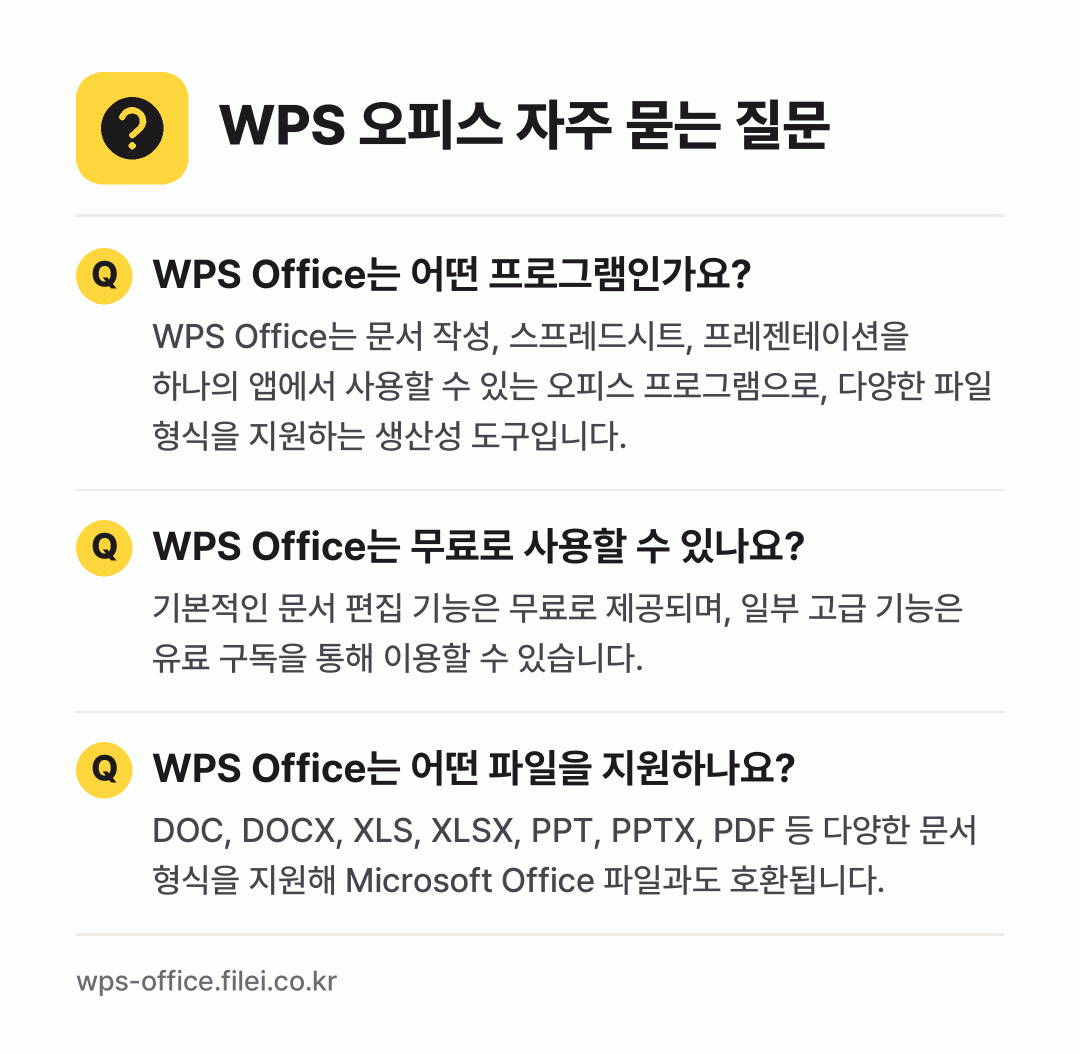
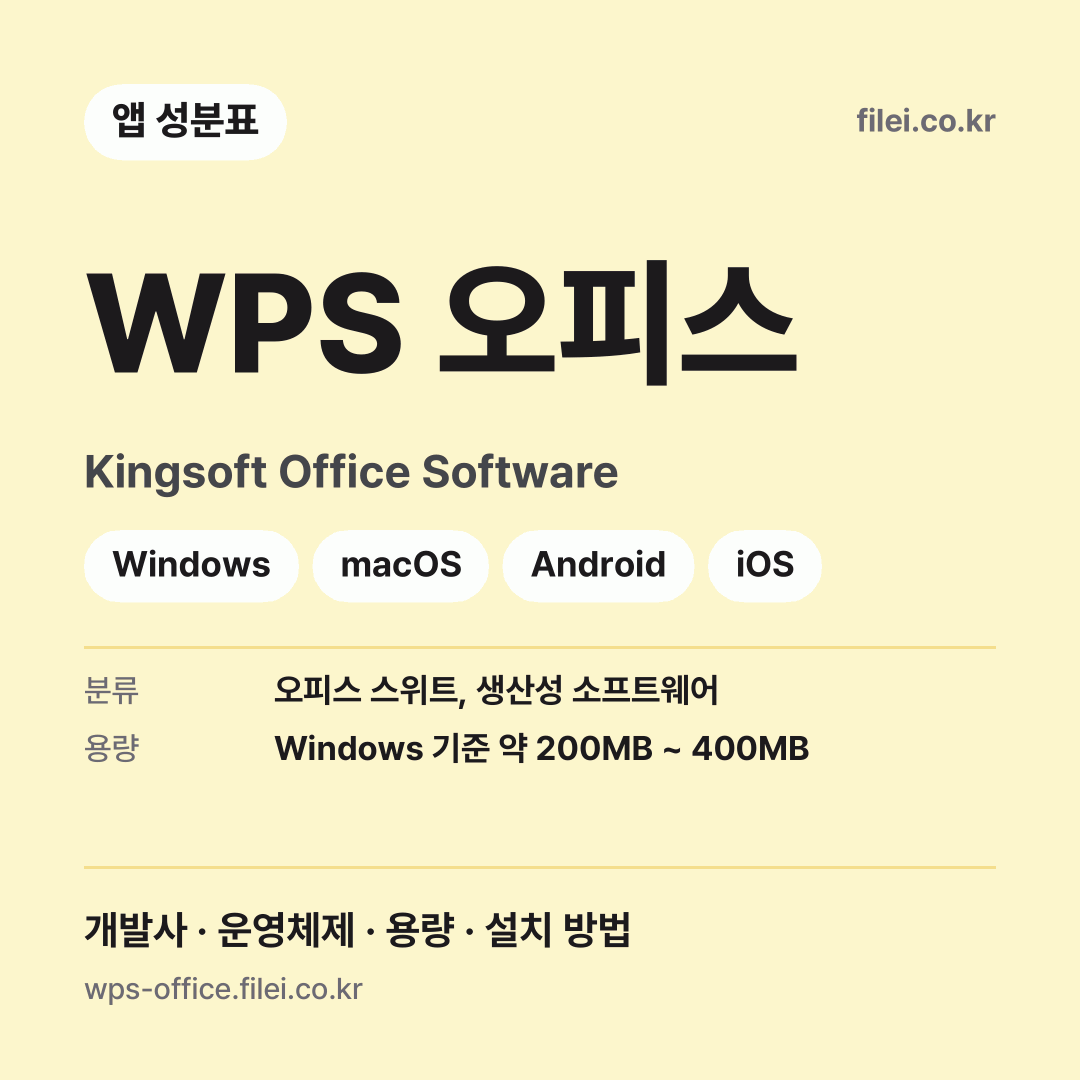
WPS오피스(WPS Office)는 Microsoft Office의 강력한 대안으로 자리매김한 종합 오피스 스위트입니다. 워드 프로세서, 스프레드시트, 프레젠테이션, 그리고 PDF 편집기까지 모든 핵심 기능을 하나의 패키지로 제공하여 사용자의 생산성을 극대화합니다. 특히 Microsoft Office 파일 형식과의 높은 호환성은 기존 문서들을 문제없이 다룰 수 있게 해주며, 다양한 운영체제에서 일관된 사용자 경험을 제공한다는 점은 WPS Office의 큰 강점 중 하나입니다.
이 소프트웨어는 무료 버전으로도 대부분의 필수 기능을 제공하여 개인 사용자나 소규모 비즈니스에게 경제적인 선택지를 제공합니다. 또한, 내장된 PDF 편집 기능은 문서 작업의 효율성을 한층 더 높여주며, 클라우드 서비스 연동을 통해 언제 어디서든 문서에 접근하고 공유할 수 있는 유연성을 제공합니다. 가볍고 빠른 성능은 저사양 시스템에서도 쾌적한 작업 환경을 보장하여 사용자 만족도를 높이는 데 기여합니다.
WPS Office는 학생, 프리랜서, 중소기업 등 예산에 민감하면서도 강력한 오피스 기능을 필요로 하는 사용자들에게 특히 매력적인 솔루션입니다. 지속적인 업데이트와 기능 개선을 통해 사용자들의 피드백을 반영하며 발전하고 있으며, 전 세계적으로 수많은 사용자를 확보하며 그 가치를 입증하고 있습니다. 접근성, 기능성, 그리고 경제성을 모두 갖춘 WPS Office는 현대 디지털 환경에서 필수적인 생산성 도구로서의 역할을 충실히 수행하고 있습니다.